
عند حدوث خطأ في بناء الجملة البرمجية (Syntax Error) في ووردبريس، فإن النظام افتراضياً قد لا يعرض تفاصيل الخطأ مباشرة على الواجهة، بل يكتفي برسالة عامة مفادها: “حدث خطأ حرج في هذا الموقع” (There has been a critical error on this website).
إصلاح هذه الأخطاء سهل للغاية بمجرد معرفة مكان الخطأ وسببه البرمجي.
كيفية إصلاح خطأ Syntax Error في ووردبريس #
الخطوة الأولى هي معرفة الملف والسطر المسبب للخطأ، وذلك عبر تفعيل وضع تصحيح الأخطاء (Debug Mode) في ووردبريس.
يمكنك تفعيل هذا الوضع بسهولة من خلال ملف إعدادات الموقع wp-config.php الموجود في مجلد تثبيت الموقع الرئيسي.
إذا كنت تستخدم cPanel، يمكنك تعديل الملف بسهولة باستخدام إدارة الملفات (File Manager)، أو الاتصال بحسابك عبر عميل FTP.
في ملف wp-config.php، ابحث عن السطر التالي:
define( 'WP_DEBUG', false );
لتفعيل وضع التصحيح مؤقتاً، قم بتغيير القيمة إلى true ليصبح الكود كالتالي:
define( 'WP_DEBUG', true );
بعد تفعيل وضع التصحيح وحفظ الملف، عُد إلى موقعك وأعد تحميل الصفحة. ستلاحظ أنه بدلاً من الرسالة العامة، سيعرض ووردبريس رسالة الخطأ التفصيلية التي توضح الملف والسطر البرمجي المحدد، كما في المثال التالي:
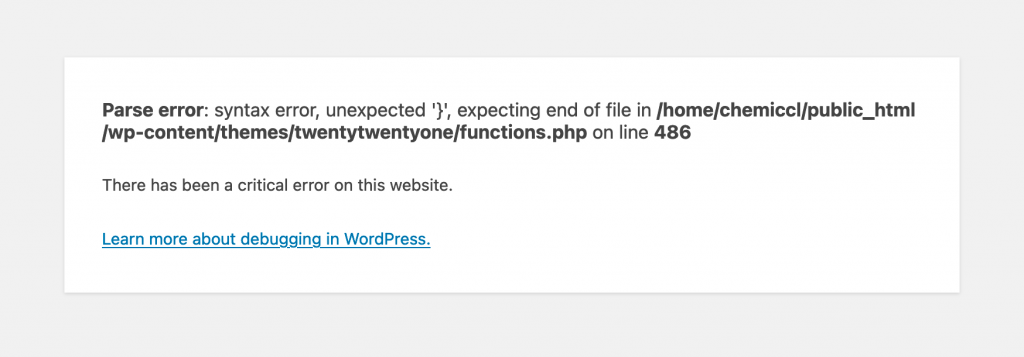 في هذه الحالة، يوضح الخطأ وجود Syntax Error في ملف
 functions.php الخاص بالقالب داخل مجلد wp-content/themes/twentytwentyone وفي سطر محدد.
توجه إلى الملف المذكور في رسالة الخطأ عبر إدارة الملفات أو FTP وافتحه للتحرير. عادةً ما يكون الخطأ ناتجاً عن فاصلة منقوطة مفقودة (;)، أو قوس لم يتم إغلاقه، أو خطأ إملائي في كتابة دالة برمجية.
هل تواجه صعوبة في إصلاح أخطاء البرمجة؟ توفر لك استضافة Tarweig حلولاً سريعة ودعماً احترافياً! 🤓 جرّب خطط استضافة ووردبريس المدارة المتميزة!
بعد تصحيح الخطأ البرمجي في السطر المحدد وحفظ التعديلات، أعد تحميل موقعك وستجد أنه يعمل بشكل طبيعي تماماً. وأخيراً، احرص على إعادة WP_DEBUG إلى false في ملف wp-config.php لإغلاق وضع التصحيح.
إذا لم تنجح في إصلاح الكود، يمكنك استعادة الملف من النسخ الاحتياطية المتاحة عبر JetBackup في cPanel بكل سهولة.


