
يشرح هذا الدليل كيفية إنشاء بيئة عمل تجريبية (Staging Environment) لموقع ووردبريس باستخدام ميزة Staging في مدير ووردبريس، وكيفية مزامنة ونقل التعديلات إلى الموقع الحي (Push to Live) بأمان تام.
ما هي البيئة التجريبية (Staging) ولماذا تحتاجها؟ #
البيئة التجريبية هي نسخة مطابقة ومستقلة تماماً لموقعك المباشر، تمكّنك من اختبار تحديثات الإضافات والقوالب وكتابة الأكواد الجديدة دون المخاطرة بتعطل موقعك أمام الزوار والعملاء.
خطوات إنشاء موقع تجريبي (Create Staging): #
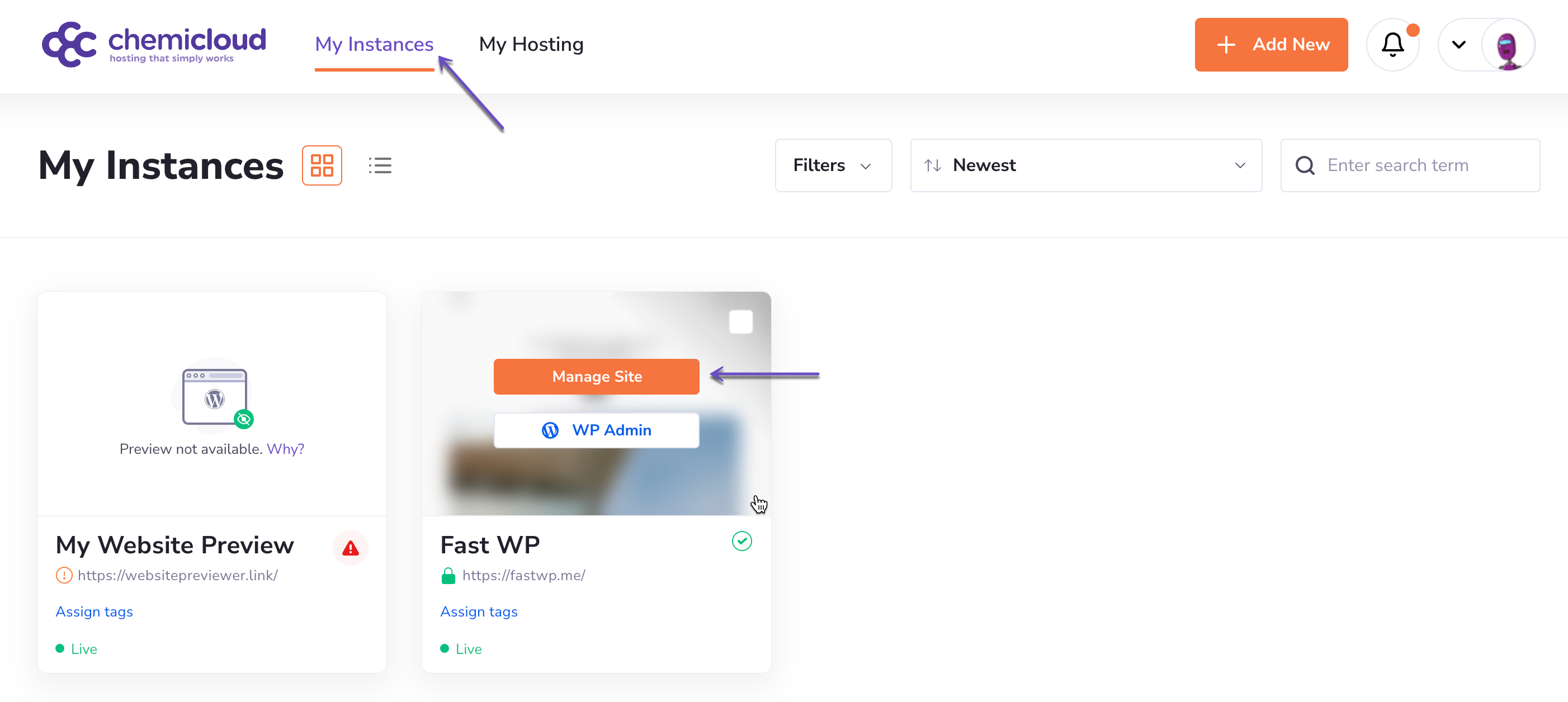
الخطوة 1) سجّل الدخول إلى WordPress Manager.
الخطوة 2) اضغط على زر “Manage site” للموقع المطلوب.
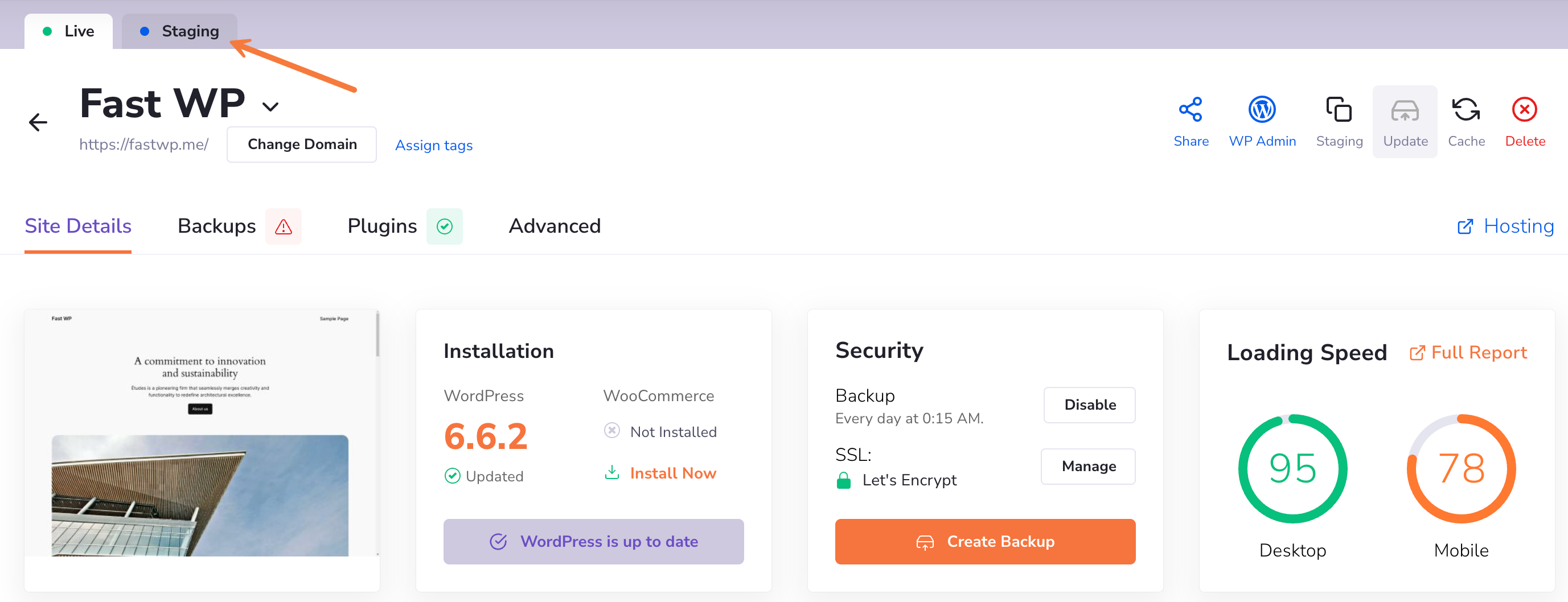
الخطوة 3) اضغط على تبويب Staging ثم اضغط على زر Create Staging.
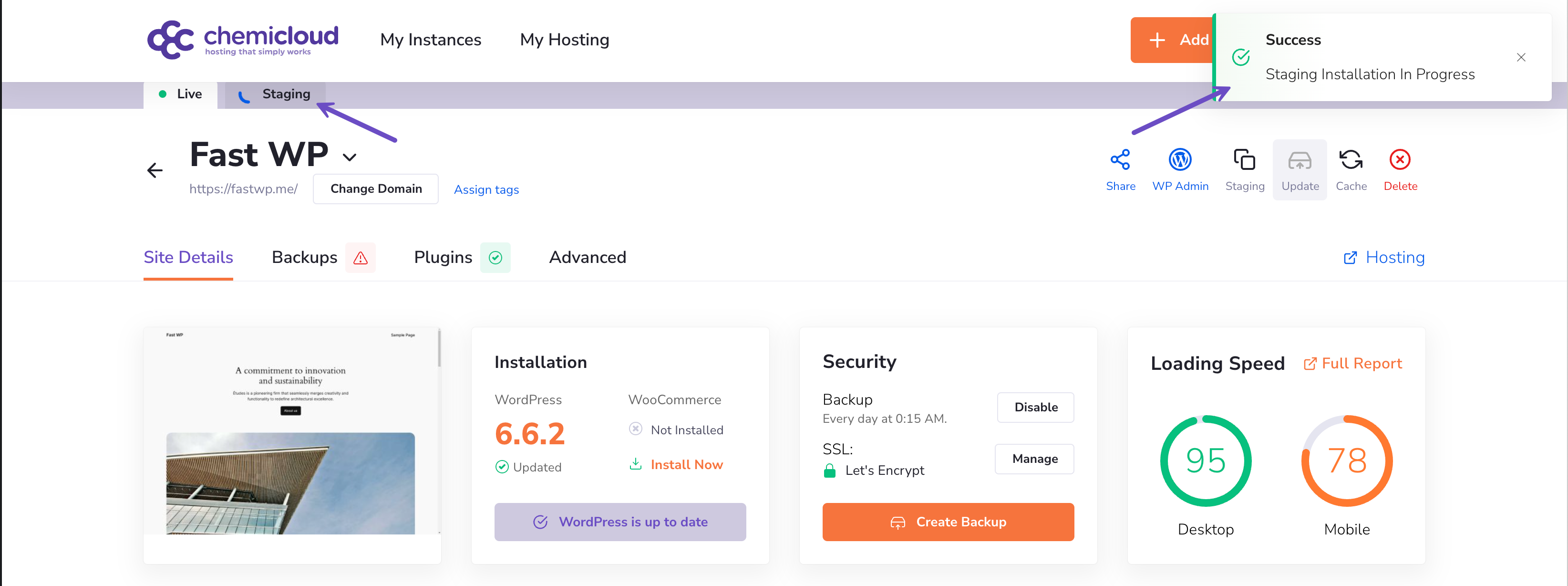
الخطوة 4) حدد بادئة النطاق الفرعي أو المجلد الذي ترغب في تثبيت النسخة التجريبية داخله (مثال: staging).
الخطوة 5) اضغط على Create Staging لبدء النسخ والمزامنة التلقائية للملفات وقاعدة البيانات:
كيفية نقل التعديلات من البيئة التجريبية إلى الموقع الحي (Push to Live): #
بعد الانتهاء من فحص وتعديل الموقع التجريبي بنجاح، يمكنك نقل التغييرات إلى موقعك المباشر باتباع الخطوات التالية:
1) من تبويب Staging، اضغط على زر Push To Live في قائمة الإجراءات السريعة.

2) اختر نوع البيانات المراد نقلها:
- Files and Database: لنقل كامل الملفات وقاعدة البيانات معاً.
- Database Tables / Structure: لنقل جداول محددة فقط أو هيكل الجداول دون الكتابة فوق بيانات المستخدمين والطلبات الجديدة.
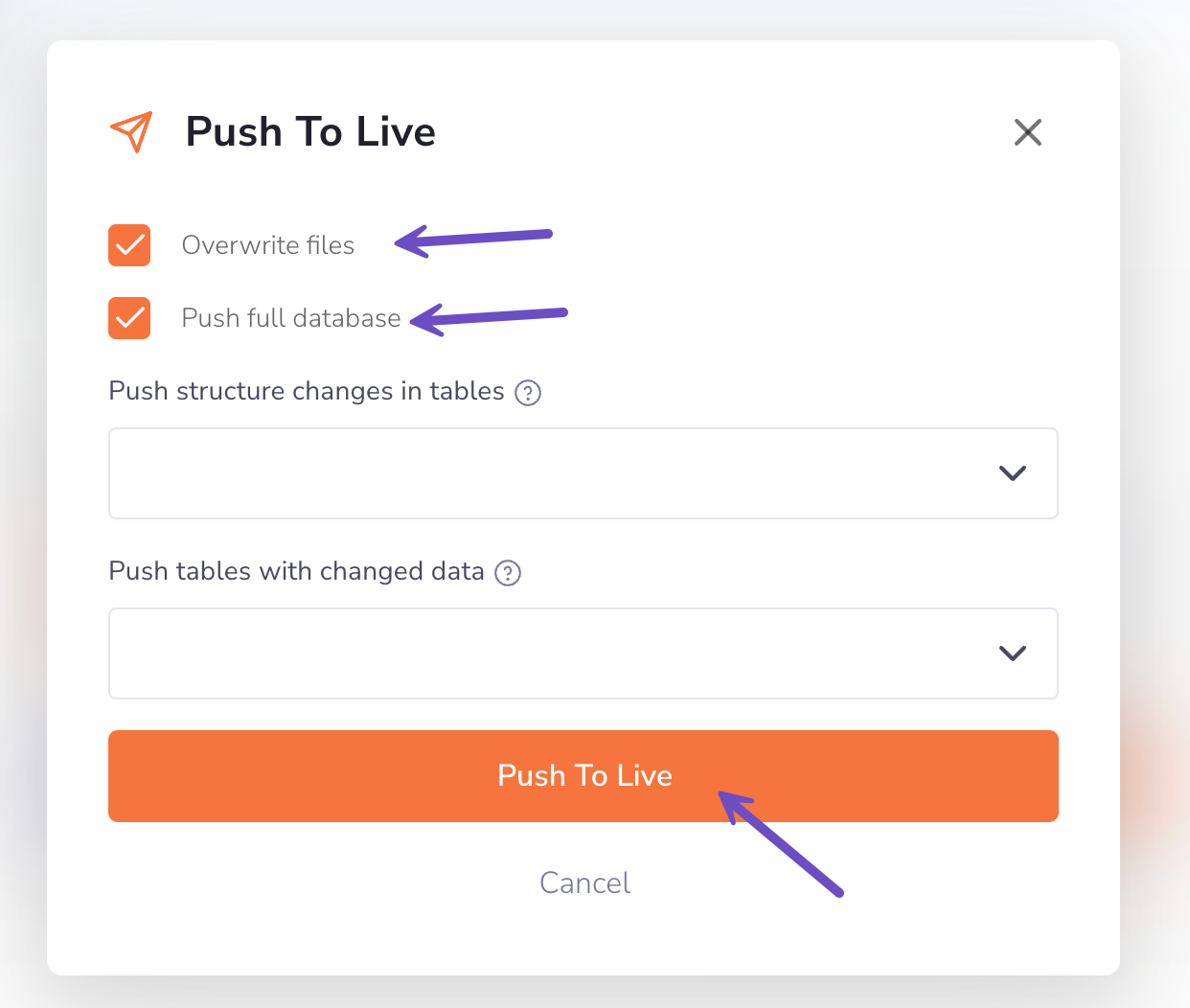
3) اضغط على زر Push To Live لتطبيق التعديلات فوراً على الموقع الحي.


