
إذا قمت بتثبيت إضافة جديدة وفوجئت بعد تفعيلها بتوقف موقعك وظهور شاشة بيضاء أو خطأ برمجي حال دون قدرتك على تسجيل الدخول إلى لوحة التحكم (/wp-admin)، فلا داعي للقلق؛ يمكنك تعطيل الإضافات بأمان وسرعة من خلال قاعدة البيانات مباشرة عبر أداة phpMyAdmin دون فقدان أي بيانات.
خطوات تعطيل إضافات ووردبريس من قاعدة البيانات: #
الخطوة 1: سجّل الدخول إلى cPanel عبر منطقة عملاء Tarweig.

الخطوة 2: توجه إلى قسم Databases واضغط على أيقونة phpMyAdmin.

الخطوة 3: من القائمة الجانبية اليسرى، اضغط على اسم قاعدة بيانات موقعك لعرض الجداول التابعة لها.
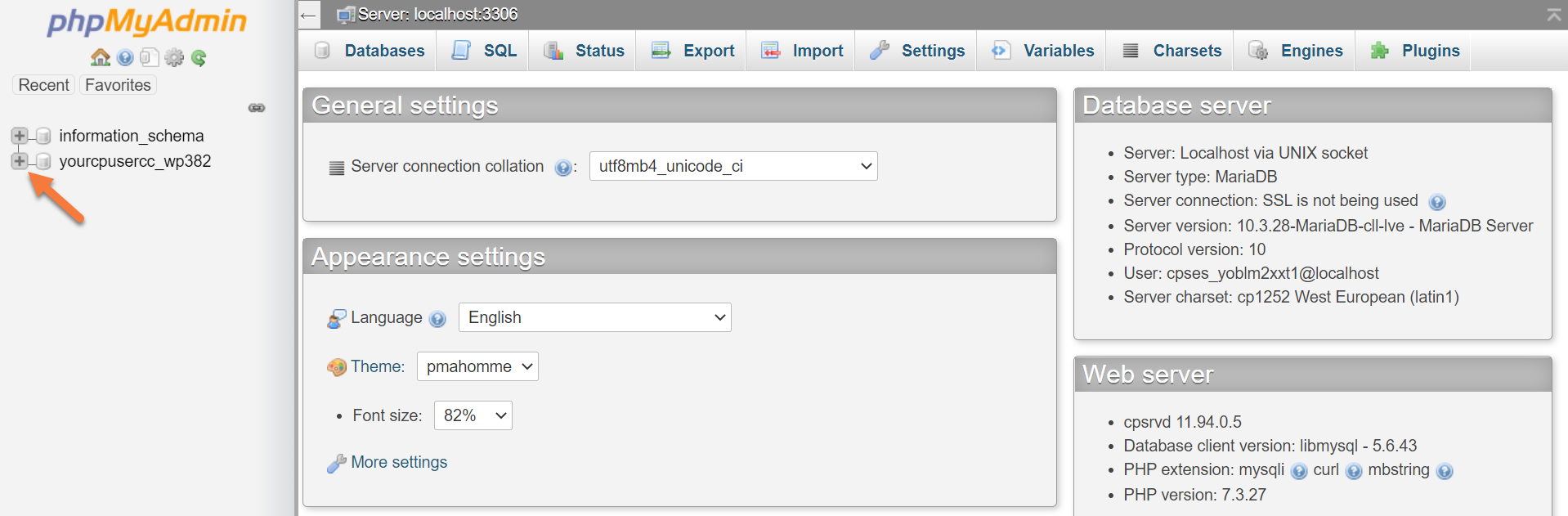
الخطوة 4: ابحث عن جدول الخيارات _options (مثل wp_options) واضغط عليه لفتحه في الجهة اليمنى.

الخطوة 5: انتقل بين الصفحات للعثور على السطر الذي يحتوي على option_name بقيمة active_plugins (يكون عادةً في الصفحة الثانية).

الخطوة 6: اضغط نقراً مزدوجاً على خانة option_value المقابلة لها لعرض مصفوفة الإضافات المفعلة:

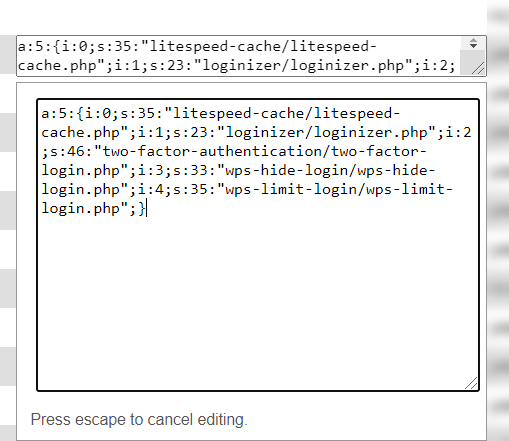
الخطوة 7: لتعطيل كافة الإضافات دفعة واحدة، احذف النص الموجود داخل الحقل واكتب بدلاً منه: a:0:{} ثم اضغط في أي مكان خارج المربع للحفظ التلقائي.

الخطوة 8: توجّه الآن إلى موقعك وسجّل الدخول إلى wp-admin، وستتمكن من الدخول بنجاح.


